Popular Posts

Showing posts with label ஈமெயில் பற்றிய தகவல். Show all posts

Jan 3, 2011

1GB அளவுள்ள File ஒன்றை துண்டாக்காமல் மின்னஞ்சலில் அனுப்புவது எப்படி?

               இன்றைய இணைய    உலகில் மின்னஞ்சலும்,    அரட்டையும் - நூற்றாண்டின் மிகச்சிறந்த
ஊடகங்களாகும்.ஒலி,   ஒளி,   புகைப்படம்,   ஆவணங்கள்     போன்றவற்றை     தினமும்     நண்பர்கள், உறவினர்களுடன் பகிர்ந்துகொள்வதற்கு இவை பயன்படுகின்றன.
     ஆனால் மின்னஞ்சல் சேவையை வழங்கி வரும் நிறுவனங்கள் ஒரு குறிப்பிட்ட கொள்ளளவுக்கு மேல்   இணைப்புகளை    ஏற்பதில்லை.    மின்னஞ்சலுடன்    இணைக்கப்படும் இணைப்புகளின்
கொள்ளளவுக்கு வரையறை விதித்திருக்கிறார்கள்.
    இதனால் ஒரு பெரிய அதிகமான கொள்ளளவு கொண்ட கோப்பு ஒன்றை சிறு சிறு கூறுகளாக்கி
அதைத் தனித்தனியாக ஒவ்வொன்றாக மின்னஞ்சலில் இணைத்து அனுப்புகிறோம். அல்லது ஏதேனும் ஒரு File Sharing தளத்தில் ஏற்றி அதன் சுட்டியை எதிர்முனையில் இருப்பவரிடம் தருகிறோம்.
1GB அளவுள்ள கோப்பு ஒன்றை துண்டாக்காமல் மின்னஞ்சலில் அனுப்புவது எப்படி? இவ்வளவு பிரச்சினைகளுக்கும் முற்றுப்புள்ளி வைப்பதற்காக ஒரு புதிய இணையத்தளம் புறப்பட்டுள்ளது.
இதன் மூலம் 1GB அளவுள்ள கோப்பு ஒன்றை துண்டாக்காமல் அப்படியே மின்னஞ்சலில் இணைப்பாக இணைத்து அனுப்ப இயலும்.
http://www.dropsend.com/

நன்றி : தமிழர்களின் சிந்தனைகளம்.

Oct 18, 2010

மெயில் வந்தால் கைப்பேசிக்கு செய்தி வரும்

 எல்லோருக்கும் இப்போது மெயிலும்,
கைப்பேசியும் அவசியமான ஒன்றாக மாறிவிட்டது. சில முக்கியமான செய்திகளை
தாங்கி வரும் மெயில்களை படிக்காமல் விட்டதல் பல தொல்லைகளை நீங்கள்
சந்தித்து இருக்கின்றீர்களா. ஆம் என்று நீங்கள் சொன்னால், உங்களுக்கு இனி
அந்த கவலை தேவையில்லை. இல்லையென்று சொல்பவர்கள் அதிஷ்ட்டசாலிகள்
உங்களுக்கு இனி அந்த தொல்லையே இல்லை.
நீங்கள் செய்ய வேண்டியவை -
முதலில் way2sms-ல் ஒரு அக்கௌன்ட்டை ஏற்படுத்திக் கொள்ளுங்கள்.
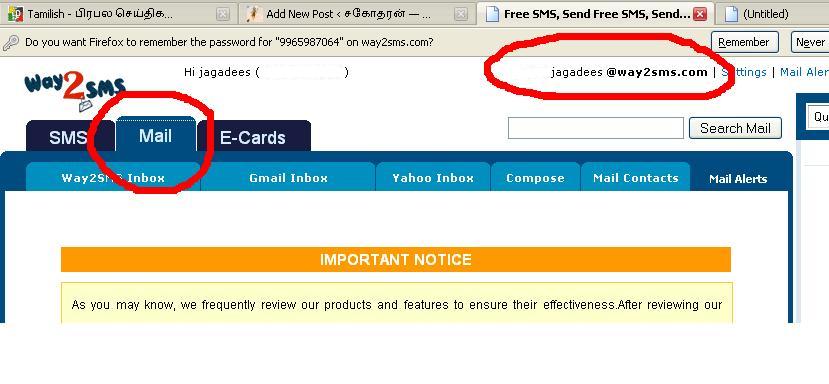
அடுத்து படம் 1ல் காட்டியுள்ளவாரு என்பதனை கிளிக் செய்து -ல் உங்களுக்கென ஒரு மெயில் ஐடியை ஏற்படுத்திக் கொள்ளுங்கள்.
அது படம் 1-ல் மேலே குறிப்பிட்டுள்ளபடி இருக்கும்.
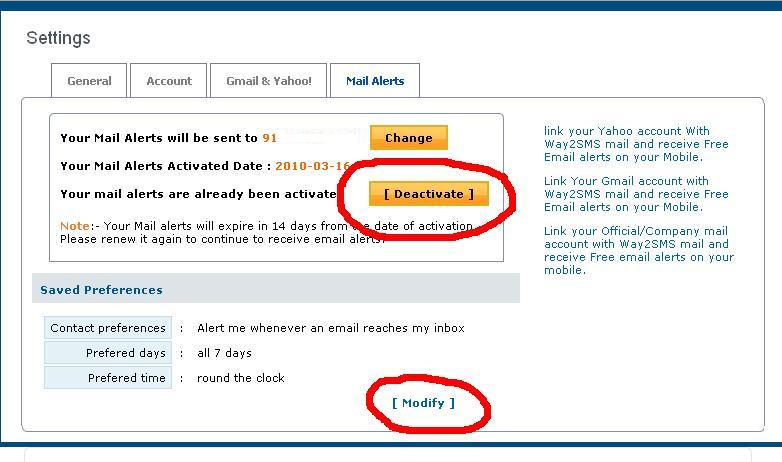
அதன்பிறகு mail alerts என்பதை சொடுக்கினால் படம் 2-ல் காட்டியுள்ளபடி
வரும். அதில் உங்கள் கைப்பேசி எண்ணையையும், எப்போது உங்களுக்கு மெயில்
வரும் செய்தி தெரியவேண்டும் என்ற கால அளவையையும் கொடுத்துவிடுங்கள்.
இதோடு இங்கு(way2sms) வேலை முடிந்துவிட்டது. இனி நீங்கள்
ஜிமெயிலை பயன்படுத்துபவராக இருந்தால்,…(படம் 3)
உங்கள் ஜிமெயில் அக்கௌன்டில்,..
Settings –> Forwarding and pop IMAP –> Forward a copy of
incoming mail to என்பதை தேரிவு செய்து, அதன் முதல் கட்டத்தில் உங்கள்
way2sms மெயில் ஐடியை எழுதுங்கள், இரண்டாம் கட்டத்தில் keep Gmail’s copy
in the inbox என்பதை தேர்வு செய்யுங்கள்.
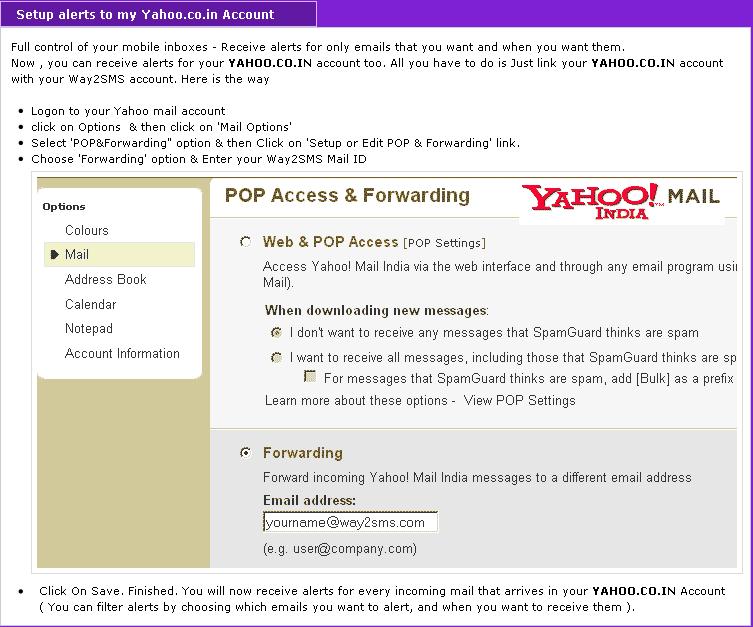
யாகூ மெயிலை பயன்படுத்துபவராக இருந்தால்,….(படம் 4)
உங்கள் யாகூ மெயில் அக்கௌன்டில்,..
options –> Pop access and forwarding –> forwarding என்பதை
தேர்வு செய்து விட்டு, கட்டத்தில் உங்கள் way2sms மெயில் ஐடியை எழுதுங்கள்.
இனி ஒவ்வொரு மெயில் வரும் செய்தி உங்கள் கைப்பேசிக்கே வந்துவிடும்.
படம் 1 -

படம் 2 -

படம் 3-

படம் 4-

படங்களை பெரியதாகப் பார்க்க படத்தின் மீது சொடுக்க தவறாதீர்கள்.

Oct 7, 2010

 உங்களுக்கு மெயில் அனுப்புனது யாரு?

 உங்களுக்கு மெயில் அனுப்புனது யாரு? எங்கிருந்து அனுப்பினார்னு கண்டு பிடிக்கனுமா?

கீழே இருக்கிற ஸ்டெப்ஸ்-ஐ அப்படியே பண்ணுங்க.

நீங்க ஜி-மெயில் யூசராக இருந்தால்,

உங்களுக்கு வந்த மெயில் ஐ ஓப்பன் பண்னுங்க,
அதுல more options ல show original போங்க, (படத்தை பார்க்கவும்)


இப்போ உங்களுக்கு புது விண்டோ ஒண்ணு ஓப்பன் ஆகும்,
அதுல அனுப்பினவர் ஐ.பி அட்ரசை நோட் பண்ணுங்க.. (படத்தை பார்க்கவும்)


Aug 25, 2010

உங்கள் ஜிமெயில் ஹேக் (Hack) செய்யப்பட்டால்! எப்படி திரும்ப பெறுவது?

மின்னஞ்சல் என்பது கணிப்பொறித்துறையில் உள்ளவர்கள் என்றில்லாது அனைவரும் பயன்படுத்தும் ஒரு தகவல் பரிமாற்ற சாதனம்.
ஒரு சிலர் தனக்கு ஏதாவது மின்னஞ்சல் வந்துள்ளதா என்று அடிக்கடி பார்க்கும் அளவிற்கு அதில் மிக போதையானவர்கள்.  தற்போது பல நிறுவனங்களும் சேமிப்பு அளவை அதிகளவில் கொடுத்து இருப்பதால் தங்கள் முக்கிய தகவல்களை கூட அதில் சேமித்து வைத்துக்கொள்கிறார்கள்.
gmaillogo ஜிமெயில் ஹேக் (Hack) செய்யப்பட்டால்! எப்படி திரும்ப  பெறுவது?
தாங்கள் எங்கே சென்றாலும் தங்கள் தகவலை எடுத்துக்கொள்ள முடியும் என்பதால் ஒன்றுக்கு இரண்டாகவும் அதற்க்கு மேலும் உருவாக்கி வைத்துக்கொள்கிறார்கள், அந்த அளவிற்கு அதன் பயன்பாடு உள்ளது.
இந்த இடுகையில் ஜிமெயில் பற்றிய தகவல்களை கூறுகிறேன்
மின்னஞ்சலின் பயன்பாடு அதிகரிக்கும் வேளையில் அதன் முக்கியத்துவமும் அதிகரிக்கிறது. அதுவும் பதிவர்கள் பலர் தங்கள் தளத்திற்கும் இதே ஐ டியை பயன்படுத்துவதால் இதன் முக்கியத்துவம் இன்னும் வலுப்பெறுகிறது.
தற்போது ஹேக்கிங் (Hack) என்பது சர்வசாதாரணமாக நடைபெறுகிறது, கொஞ்சம் ஏமாந்தாலும் நாம் ஆசை ஆசையாய் வைத்து இருந்த, நீண்ட நாட்களாக பயன்படுத்தி வந்த முகவரி உட்பட பல தகவல்களை இழக்க நேரலாம். இதற்கு உதாரணமாக நமது பதிவர்கள் பலரை குறிப்பிடலாம்.
gmail+hack ஜிமெயில் ஹேக் (Hack) செய்யப்பட்டால்! எப்படி திரும்ப  பெறுவது?
இதில் நமது மின்னஞ்சல் ஹேக்கிங் செய்யப்பட்டால் அதை எப்படி திரும்ப பெறுவது என்று கூறுகிறேன். ஹேக்கிங் செய்யப்பட்டால் 100% திரும்ப பெற முடியும் என்பதற்கு எந்த உத்திரவாதமும் இல்லை, ஆனால் முடியாதது இல்லை முயற்சி செய்யலாம் என்று தான் கூகிள் கூறுகிறது.
ஐயோ! போச்சே என்று தலையில் கைய வைத்து உட்காராமல் அதை சரி செய்ய முடியுமா என்று பொறுமையாக யோசிப்பதே புத்திசாலித்தனம்.
பிரச்சனை வராமல் உஷாராக இருப்பது ஒரு வகை, அப்படி வந்து விட்டால் என்ன செய்வது அதற்கு சில முன்னேற்பாடுகளை செய்து விடுதல் இன்னும் நலம், அதை பற்றி தான் இங்கு பார்க்க போகிறோம்.
முதல் பிரச்சனை கடவுச்சொல் (Password) மறந்து விட்டால் என்ன செய்வது?
Password1 ஜிமெயில் ஹேக் (Hack) செய்யப்பட்டால்! எப்படி திரும்ப  பெறுவது?
உங்களுடைய கூகிள் கணக்கில் My Account or Google mail –> settings –> Accounts and Import –> Google Account Settings உள்ளே சென்று படத்தில் உள்ள Change password recovery options ஐ சொடுக்குங்கள், உடன் உங்களை திரும்ப ஒரு முறை உங்கள் கடவுச்சொல்லை பதிய கூறும், உங்கள் கடவுச்சொல்லை பதிந்த பிறகு கீழே உள்ள படத்தில் உள்ள பக்கம் திறக்கும்
password2 ஜிமெயில் ஹேக் (Hack) செய்யப்பட்டால்! எப்படி திரும்ப  பெறுவது?
Email பகுதியில் நீங்க secondary mail இடத்தில் உங்களின் மற்ற ஒரு முகவரியை கொடுங்கள் (முக்கியமாக இரண்டு முகவரிக்கும் ஒரே கடவுச்சொல் இல்லாமல் பார்த்துக்கொள்ளுங்கள்)
SMS பகுதியில் உங்க கைத்தொலைபேசி எண்ணை கொடுக்கவும்
Security Question பகுதியில் உங்கள் விருப்ப கேள்வி பதிலை தேர்வு செய்யவும், மறந்து விட்டதாக நீங்கள் கருதினால் எப்போது வேண்டும் என்றாலும் மாற்றி அமைத்துக்கொள்ளலாம்.
இனி உங்கள் கடவுச்சொல் தொலைந்து (மறந்து) விட்டால் மேற்கண்ட முறைப்படி உங்கள் ஜிமெயில் கணக்கை மீண்டும் பெற முடியும்.
உங்கள் கடவுச்சொல் மறந்து விட்டு இதை பயன்படுத்தினால் உங்கள் secondary மின்னஞ்சலுக்கு உங்கள் கடவுச்சொல் அதிகபட்சம் 24 மணி நேரத்திற்குள் வரும், எனவே பதட்டத்தில் பலமுறை முயற்சி செய்ய வேண்டாம், இது நீங்கள் முயற்சிக்கும் போதே கூகிள் உங்களுக்கு அறிவுறுத்தும்.
இது வரை உங்கள் கடவுச்சொல் மறந்து விட்டால் எப்படி பெறுவது என்பதற்கான வழிமுறைகள் கண்டீர்கள், உங்கள் கடவுச்சொல் ஹேக்கிங் செய்யப்பட்டால்…
இது தான் பிரச்சனையானது
உங்கள் கடவுச்சொல்லை ஹேக் செய்பவர் முதலில் செய்வது உங்கள் பாதுகாப்பு தகவல்களை அழிப்பது தான், அதாவது உங்கள் secondary mail, SMS, Security Question ல் நீங்கள் குறிப்பிட்டுள்ள அனைத்து தகவல்களையும் நீக்கி இருப்பார்கள், இதனால் குட்டி கரணம் அடித்தாலும் உங்கள் மின்னஞ்சலை திரும்ப பெற முடியாது.
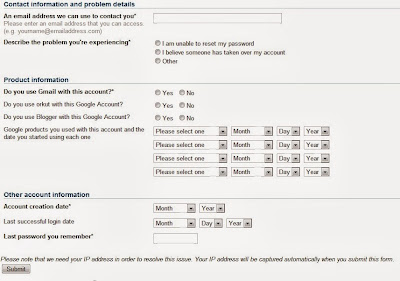
ஐயய்யோ! அப்புறம் என்னங்க பண்ணுறதுனு நீங்க பேதி ஆவது தெரியுது :-) இதற்க்கு கூகிள் உங்களுக்கு கொடுக்கும் கடைசி வஜ்ராயுதம் தான் இந்த லிங்க். இங்கே சென்று அவர்கள் கேட்கும் தகவல்களை கொடுங்கள்.
Password3 ஜிமெயில் ஹேக் (Hack) செய்யப்பட்டால்! எப்படி திரும்ப  பெறுவது?
நீங்கள் தினமும் பயன்படுத்தும் கணிப்பொறி இடத்தில் இருந்தே கொடுங்கள் ஏன் என்றால் இதை நீங்கள் submit செய்யும் போது உங்கள் IP கூகிள் நிறுவனத்தாரால் ட்ராக் செய்யப்படும், எனவே ஒரே IP யாக இருப்பது உங்கள் மீதான நம்பிக்கையை வலுப்படுத்தும்.
நீங்கள் கூகிள் கணக்கு துவங்கியபோது உங்களுக்கு ஒரு Welcome மின்னஞ்சல் வந்து இருக்கும் அதையும் இந்த லின்க்கில் சென்று கூகிள் என்னென்ன தகவல்கள் கேட்கிறது என்பதையும் அறிந்து அதை தொகுத்து பாதுகாப்பான இடத்துல சேமித்து வைத்துக்குங்க. எப்படியும் இரண்டு மின்னஞ்சல் வைத்து இருப்பீங்க, கண்டிப்பா இரண்டிற்கும் ஒரே கடவுச்சொல்லை வைக்க வேண்டாம். ஒரு மின்னஞ்சல் கடவுச்சொல் ஹேக் செய்யப்பட்டால் பிறகு அதில் உள்ள secondary மின்னஞ்சலும் ஹேக் செய்ய வசதியாக போய் விடும் (ஒரே கடவுச்சொல்லாக இருந்தால்).
Hack ஜிமெயில் ஹேக் (Hack) செய்யப்பட்டால்! எப்படி திரும்ப பெறுவது?
உங்கள் மின்னஞ்சலை யாராவது பயன்படுத்துகிறார்களா! என்று உங்களுக்கு சந்தேகம் வந்தால் உங்கள் கூகிள் மின்னஞ்சல் கீழ் பகுதியில் Last account activity: * hours ago on this computer.  Details என்ற ஒரு வரி இருக்கும் இதில் நீங்கள் Details தொடுப்பை சொடுக்கினால் அதில் நீங்கள் தினமும் பயன்படுத்தும் IP இருக்கும், மாறி இருந்து சந்தேகம் வந்தால் உங்கள் கடவுச்சொல் சம்பந்தமாக உள்ள அனைத்து தகவல்களையும் மாற்றி விடுங்கள்.
எல்லாவற்றையும் செய்தும் ஒண்ணுமே வேலைக்கு ஆகலை என்னங்க பண்ணுறது! அப்படின்னு தலைய சொறியறீங்களா! ஹி ஹி வேற ஒண்ணுமே பண்ண முடியாது மனச தேத்திக்கிட்டு வேற ஒரு ஐ டி யை உருவாக்கி அதையாவது பத்திரமா வைத்துக்குங்க. சரக்கடிக்கிற ஆளா இருந்தா சரக்கு போட்டு மட்டை ஆகிடுங்க, சரக்கடிக்காத ஆளா இருந்தா ஜில்லுனு மோர் குடிச்சுட்டு தூங்கிடுங்க :-) )

Aug 14, 2010

உங்களுடைய Gmail account யை signout பண்ணாமல் மற்றறோரு gmail account யை எப்படி பார்ப்பது.

  • நாம் பலgmail account யை வைத்திருபோம். உங்களுடைய ஒரு gmail account யை signout பண்ணாமல் மற்றறோருgmail account யை பார்க்க முடியும். இதற்கு script மற்றும் addon Mozilla firefoxதான் உதவுகிறது.
  • அதன் பிறகு Greasemonkey என்ற Add on firefox யை install பண்ண இங்கு கிளிக் செய்யவும்.பிறகு firefox யை restart பண்ணவும்.


  • பிறகு இந்த website க்கு செல்லவும்.அதில் install என்ற button யை கிளிக் செய்து அதன் பிறகுinstall பண்ணவும்.


  • பிறகு உங்களுடைய Gmail account யை open பண்ணவும். அதில் change user யை கிளிக் செய்யவும்.அதில் add account யை கிளிக் செய்து email address மற்றும் password யை கொடுக்கலாம்.


அதன் பிறகு change user இல் மற்றறோரு gmail account யை கிளிக் செய்தால் open ஆகும்.

 நன்றி : தமிழர்களின் சிந்தனைகளம்

ஒருவரின் இமெயில் முகவரியை வைத்து இருக்கும் இடத்தை கண்டுபிடிக்கலாம்.

ஒருவர் நமக்கு இமெயில் அனுப்பியுள்ளார் என்றால் அந்த இமெயில்
எந்த நாட்டில் எந்த பகுதியில் இருந்து வந்தது என்று எளிதாக
கண்டுபிடிக்கலாம் இதைப்பற்றித் தான் இந்தப்பதிவு.

ஒருவரின் இமெயில் முகவரி மூலம் இருக்கும் இடத்தை சில
நிமிடங்களிலே கண்டுபிடிக்கலாம். நமக்கு ஒருவர் இருக்கும் இடத்தை
கண்டுபிடிக்க வேண்டுமானால் அந்த நபர் நமக்கு சமீபத்தில்
அனுப்பிய இமெயில் முகவரியை திறந்தது அதில் இருக்கும்
Show Original என்பதை தேர்ந்தெடுத்து அதில் உள்ள Sender ip
என்பதை Copy செய்து கொள்ளவும். இந்த IP முகவரியை
இந்த இணையதளத்தில் சென்று கொடுத்தால் போதும் உடனடியாக
கண்டுபிடிக்கலாம்.
இணையதள முகவரி : http://www.yougetsignal.com/tools/visual-tracert/
இந்த தளத்திற்கு சென்று நாம் Copy செய்து வைத்திருக்கும்
IP முகவரியை கொடுக்கவும் சில நிமிடங்களில் அதுவும் உடனடியாக
கூகுள் மேப்பிலே அனுப்பியவரின் இடத்தை காண்பிக்கும்.
சில நிறுவனங்கள் இதை வைத்துக்கொண்டு தான் இமெயில்
முகவ்ரியை மட்டும் கொடுங்கள் இருக்கும் இடத்தை சொல்கிறோம்
என்கிறது.இது எப்படி சாத்தியம் என்றால் சில இணையதளங்களில்
சென்று நாம் ஒரு இமெயில் முகவரியை கொடுத்தால் கடைசியாக
அவர் ஆக்சஸ் செய்த IP முகவரியை எளிதாக எடுத்துக்கொடுக்கும்
உடனடியாக இவர்கள் அந்த முகவரியை இங்கு கொடுத்து
இருக்கும் இடத்தை கண்டுபிடிக்கின்றனர்.உதாரணமாக நாம் நம்
நண்பர் ஒருவர் அனுப்பிய IP முகவரியை கொடுத்துப் பார்த்தோம்
சரியாக இருக்கும் இடத்தை காட்டியது. கண்டிப்பாக இந்ததளம்
நமக்கு பயனுள்ளதாக இருக்கும்.

நன்றி : தமிழர்களின் சிந்தனைகளம்

ஜிமெயிலின் சிறப்பு புதிய வசதிகள் மற்றும் புதிய ஸ்கீரின் சேவரும்

முதலில் உங்கள் கூகிள் அக்கவுண்ட்ஸ் செட்டிங்க்ஸ் செல்லுங்கள்.

அங்கு Multiple Sign in என்பதற்கு நேராக Off என்று இருக்கும்.

அதற்கு கீழே Change என்று இருக்கும் அதை கிளிக் செய்து வரும் விண்டோவில் அனைத்திலும் டிக் செய்து Save செய்யவும்.

Save செய்த பிறகு Back என்பதை கிளிக் செய்து மெயில் விண்டோவிற்கு வாருங்கள்.

பிறகு இன்பாக்ஸில் மேலே உங்கள் மெயில் ஐடி அருகே ஒரு முக்கோணம் தலைகீழாக
இருக்கும் அதை கிளிக் செய்தால் Sign in to Another Account என்று
இருக்கும்.

அதை தேர்வு செய்தால் உடனே ஒரு விண்டோ ஒபன் ஆகும்.


அங்கு உங்களுக்கு தேவையான அடுத்த மின்னஞ்சல் முகவரி பாஸ்வேர்ட் டைப்
செய்து நுழைந்தால் போதும் அடுத்த மின்னஞ்சலின் ஜிமெயில் இன்பாக்ஸ்
உங்களுக்கு கிடைத்து விடும்.

என்னிடம் மூன்று ஜிமெயில் ஐடி இருந்ததால் மூன்றும் லாகின் செய்து மூன்று
இன்பாக்ஸ் வரை கிடைத்தது. நீங்களும் முயற்சி செய்து எத்தனை இன்பாக்ஸ் பெற
முடியும் என்பதை பின்னூட்டம் மூலம் சொல்லுங்கள்.


கூகிள் அட்டாச்மென்ட் தரவிறக்க

நீங்கள் கூகிள் அட்டாச் மென்ட்
செய்யும் பொழுது Drag & Drop முறையில் அட்டாச் செய்யலாம் என்று
கூறியிருந்தேன். அது போல உங்களுக்கு வரும் அட்டாச்மென்ட்டுகளை Drag &
Drop முறையில் தரவிறக்கலாம் இதை இப்பொழுது கூகிள்
சாத்தியமாக்கிருக்கிறது. உங்கள் அட்டாச்மென்டில் ஒரு சிறு ஐகான்
இருக்கும் நோட் பேட் என்றால் நோட்பேட் போலவும் பிடிஎப் என்றால் பிடிஎப்
போலவும் அதை பிடித்து இழுத்து உங்கள் டெஸ்க்டாபில் விட்டால் போதும் உங்கள்
அட்டாச்மென்ட் கோப்பு டெஸ்க்டாப்பில் சேமிக்கப்பட்டு விடும்.


ஜிமெயிலில் படிக்காத மெயிலை தேட

உங்கள் கூகிள் மெயிலில் படிக்காமல்
விட்ட மின்னஞ்சல்கள் நிறைய சேர்ந்து இருக்கும் எல்லாவற்றையும் படித்து
விட்டொம் என்றாலும் சில நேரம் இன்பாக்ஸில் 2 அல்லது 3 படிக்கப்படமால்
இருக்கும் அவ்வாறு படிக்கப்படாமல் இருக்கும் மின்னஞ்சலை தேட இன்பாக்ஸ்
மேலே ஒரு தேடு பொறி பார்த்திருப்பீர்கள்.


அதில் label:unread in:inbox
இவ்வாறு கொடுத்து Search Mail என்பதை கிளிக் செய்யுங்கள் நீங்கள் படிக்காத
மெயில் உங்கள் இன்பாக்ஸில் எங்கு ஒளிந்து இருந்தாலும் உங்கள் கண்முன்னே
காட்டப்படும்.


நீங்கள் உங்கள் கணினியில் வேலை
செய்யாத பொழுது தானாகவே ஸ்கீரின் சேவர் தொடங்கும் அதில் உங்களுக்கு
பிடித்த படங்கள் அல்லது குழந்தைகள் புகைப்படங்கள் என்பதை போட்டு
வைத்திருப்பீர்கள். அதற்கு பதில் அதில் நேரமும் உங்களுக்கு பிடித்த
வார்த்தைகளும் உங்கள் கணினியின் சிபியூ வேலைதிறன் மற்றும் உங்கள் மெமரி
எவ்வளவு உபயோகபடுத்தப்படுகிறது என்பதை காட்டினால் எப்படி இருக்கும்.
அதற்கு இந்த மென்பொருளை உபயோகப்படுத்துங்கள். மென்பொருள் தரவிறக்க சுட்டி


http://www.gouthaminfotech

நன்றி :தமிழர்களின் சிந்தனை களம்

ஜிமெயிலில் அற்புத புதுவசதி "Multiple Sign in" நாம் Activate செய்ய


இணைய
உலகில் கூகுளின் சேவை நாளுக்கு நாள் அதிகரித்து கொண்டே செல்கிறது. இந்த
கூகுளின் சேவையில் மகத்தான ஒன்று ஜிமெயில் என்பது நாம் அனைவரும் அறிந்ததே.
நாம் அனைவரும் ஒன்றுக்கு மேற்ப்பட்ட அக்கௌன்ட் வைத்திருக்கிறோம்.


பிளாக்கருக்கு ஒன்று சொந்த சேவைக்கு ஒன்று இப்படி பல அக்கௌன்ட்
வைத்திருப்போம். அப்படி இருக்கும் போது நாம் ஒவ்வொரு அக்கௌன்ட் திறக்க
வேண்டுமானால் தனியாக ஒரு விண்டோ ஓபன் செய்து ஒவ்வொரு தடவையும் sign in
செய்து வரவேண்டும். ஆனால் இப்பொழுது அந்த கவலை இல்லை ஜிமெயில் நமக்கு Multiple Signin என்ற
புது வசதியை அறிமுக படுத்தியுள்ளது. இந்த வசதி மூலம் நாம் நம்முடைய
அணைத்து மெயில்களையும் ஒரே விண்டோவில் பார்த்து கொள்ளலாம். ஒவ்வொரு
தடவையும் தனி தனியாக விண்டோ ஓபன் செய்ய வேண்டியதில்லை. இந்த வசதியை பெற
இந்த லிங்கில் செல்லவும் கீழே உள்ள படத்தை கிளிக் செய்யவும்.
Multiple Sign In
அங்கு உங்கள் Id மற்றும் Password கேட்டால் கொடுத்து விட்டு உள்ளே செல்லுங்கள். உங்களுக்கு கீழே இருப்பதை போல விண்டோ வரும்
Multiple Sign In
மேலே உள்ள படத்தில் Multiple Sign In என்ற
இடத்தில் off என்று இருக்கும் இடத்தில் நான் காட்டியிருக்கும் Edit என்ற
பகுதியில் கிளிக் செய்து உள்ளே செல்லுங்கள். உங்களுக்கு கீழே இருப்பதை போல
விண்டோ வரும்.
Multiple Sign In
இங்கு மேலே படத்தில் காட்டியுள்ள படி மாற்றங்கள் செய்து
கீழே உள்ள Save பட்டனை அழுத்தி விடுங்கள். அவ்வளவு தான் நீங்கள் இப்பொழுது
Multiple Sign In வசதியை பயன் படுத்தி விட்டீர்கள்.
பயன் படுத்தும் முறை

உங்கள் ஜிமெயில் அக்கௌண்டில்
நுழைந்து கொள்ளுங்கள். உங்கள் மெயில் விண்டோவில் கீழே இருப்பதை போல Sign
in another account என்ற புது வசதி வந்திருக்கும். கீழே உள்ள படத்தில்
பாருங்கள்.


Multiple Sign In
மேலே குறிப்பிட்ட இடத்தில் நீங்கள் கிளிக் செய்து நீங்கள் உங்களுடைய வேறொரு ஜிமெயில் id password கொடுத்து உள்ளே செல்லுங்கள். இது போல் நீங்கள் மூன்று அக்கௌன்ட்களை ஒரே சமயத்தில் ஒரே விண்டோவில் கையாளலாம்.

Multiple Sign In
இப்பொழுது உங்களுக்கு இது போல் வந்து விடும் இதில் உங்களுக்கு தேவையான மெயிலை க்ளிக் செய்தால் போதும் அந்த மெயிலுக்குள் செல்லலாம்.

இந்த பதிவு பிடித்திருந்தால் மறவாமல் ஒட்டு போடவும்

நன்றி :தமிழர்களின் சிந்தனை களம்

LinkWithin

Related Posts with Thumbnails

முந்தய பக்கங்கள்